D I A K U I N: Blog
Showing posts with label Blog. Show all posts

Wednesday, January 8, 2014

74

Cara Follow Blog

Assalamualaikum sahabat blogger, apakabarnya nih, semoga dalam keadaan sehat wal'afiat yaa. Aamiin. Hemm pada kesempatan kali ini, +Dwi Alfina bakal share "Cara Follow Blog". Artikel ini dibuat setelah saya melihat percakapan Rohis Facebook dan +Mohammad Robih di Blog muhammadrobih.blogspot.com

Cara Follow Blog

Langsung aja deh, caranya cukup simple :
1. Login ke blogger sobat
2. Klik tambahkan, lihat gambar dibawah

Cara Follow Blog

3. Isikan Tambahkan dari URL : dengan URL blog yang ingin kamu follow
4. Klik Ikuti dan selesai

Cara Follow Blog

Bagaimana sobat, caranya mudah banget bukan :) semoga bermanfaat ..

Saturday, December 28, 2013

Cara Bikin Tombol Spoiler di Postingan
75

Cara Bikin Tombol Spoiler di Postingan

Assalamualaikum sahabat blogger, gimana kabarnya? semoga dalam keadaan sehat wal'afiat yaa :) Aamiin, sebelumnya +Dwi Alfina mau mengucapkan terimakasih banyak buat sahabat yang udh berkunjung di blog yang paling diaku.in ini :)

Hari ini dwi akan share Cara Bikin Tombol Spoiler di Postingan, caranya cukup mudah. Namun buat kalian yang belum tau gimana cara bikinnya, silahkan simak artikel ini.

Baca Juga : 
Copy script dibawah dan letakan di html (bukan compose)
<div style="margin: 5px 20px 20px;">
<div class="smallfont" style="margin-bottom: 2px;"><input value="Buka" style="margin: 0px; padding: 0px; width: 55px; font-size: 12px;" onclick="if (this.parentNode.parentNode.getElementsByTagName('div')[1].getElementsByTagName('div')[0].style.display != '') { this.parentNode.parentNode.getElementsByTagName('div')[1].getElementsByTagName('div')[0].style.display = ''; this.innerText = ''; this.value = 'Tutup'; } else { this.parentNode.parentNode.getElementsByTagName('div')[1].getElementsByTagName('div')[0].style.display = 'none'; this.innerText = ''; this.value = 'Buka'; }" type="button">
</div>
<div class="alt2" style="border: 1px inset ; margin: 0px; padding: 6px;">
<div style="display: none;">
Isi Gambar atau Kode HTML atau apapun yang anda mau

</div></div></div></div>
Note : Yang berwarna merah silahkan anda sesuaikan dengan keinginan anda :)

Nih demo spoilernya
Haiii semua kenalin nama aku dwi :) follow blog ini yaaaaa :D
Demikian Cara Bikin Tombol Spoiler di Postingan, semoga bermanfaat :)

Wednesday, December 25, 2013

83

Cara Mengatur Heading Tag h1, h2, h3 pada Blog agar SEO

Selamat pagi sahabat blogger, kembali lagi bersama saya +Dwi Alfina. Bagaimana kabarnya nih? semoga dalam keadaan sehat wal'afiat yaa ;) Aamiin. Sebelum masuk ke pokok bahasan, saya ingin ngucapin Selamat Hari Natal dulu buat sahabat blogger yg merayakan dan buat semua selamat liburan aja :)

Cara Mengatur Heading Tag h1, h2, h3 pada Blog agar SEO
Heading Tag
Kembali ke pokok bahasan, pada pertemuan kali ini saya akan share Cara Mengatur Heading Tag h1, h2, h3 pada blog Agar SEO. Sebelum masuk tutorialnya, ada baiknya kita mengenal terlebih dahulu aturan dan urutan dalam heading tag :)

Aturan Heading tag

  1. H1 adalah yang paling penting dan H2-H6 adalah urutan selanjutnya.
  2. H1 hanya boleh ada 1 untuk setiap halaman dan WAJIB ADA, sedangkan H2-H6 boleh lebih dari satu.
  3. Semua heading sebaiknya mengandung kata kunci.
  4. Jangan terlalu banyak pengulangan kata yang sama dalam satu heading tag.
  5. Judul Postingan sebaiknya diberi tag H2.
  6. Judul Widget sebaiknya diberi H3.
  7. dan lain-lain

Urutan heading tag

  1. Heading Tag H1 harus menjadi heading pada nama blog, dan juga judul artikel saat di halaman artikel.
  2. Heading Tag H2 sebaiknya dipakai pada judul artikel pada halaman beranda dan nama blog pada halaman artikel. Disarankan juga untuk deskripsi blog yang berada dibawah judul blog.
  3. Heading Tag H3 disarankan untuk judul widget.
  4. Heading Tag H4 juga bisa untuk judul widget dan jumlah komentar pada blog
  5. Heading Tag H5 dipakai untuk nama pemberi komentar
  6. Heading Tag H6 untuk link credit seperti Powered By Blogger
Setelah anda mengetahui aturan dan urutan Heading Tag, baru kita masuk ke tutorial pemasangan Heading Tag yang benar dan seo.

Mengatur Judul Artikel

Ikuti prosedur di bawah ini untuk mengubah judul artikel:
  1. Masuk ke akun blogger anda, klik menu TEMPLATE.
  2. Klik EDIT HTML, kemudian tekan Control + F pada keyboard komputer anda.
  3. Cari kode h3.post 
  4. Kode seperti ini bisa lebih dari satu. Ubah semuanya menjadi h2.post
  5. Jika sudah, sekarang cari semua kode <h3 class='post
  6. Ubah semuanya menjadi <h2 class='post
  7. Ubah juga end tag pada kode tersebut, ubah </h3> menjadi </h2>
  8. Simpan Template

Mengatur Judul Widget Menjadi H3

  • Masuk ke EDIT HTML
  • Cari kode HTML semua widget blog anda.
  • Contoh kode widget popular posts:
<b:widget id='PopularPosts1' locked='false' title='Popular Posts' type='PopularPosts'>
<b:includable id='main'>
<b:if cond='data:title'>
<h2><data:title/></h2>
</b:if>
  • Ganti kode yang berwarna merah dengan kode <h3><data:title/></h3> 
  • Jika semua widget sudah anda atur, silahkan Simpan Template

Mengatur Deskripsi Blog Menjadi H2

  • Cari kode <div class='descriptionwrapper'>
  • Lihat kode setelah kode <div class='descriptionwrapper'>
  • Kodenya seperti di bawah ini
<div class='descriptionwrapper'>
<p class='description'><span><data:description/></span></p>
Kode diatas bisa saja berbeda dengan blog anda, tetapi tidak masalah, silahkan ikuti saja langkah-langkah nya.
  • Kode yang berwarna merah adalah kode setelah kode <div class='descriptionwrapper'>.
  • Silahkan ganti kode yang berwarna merah tersebut dengan kode 
<h2 class='description'><span><data:description/></span></h2>
  • Simpan Template

Cara mengatur heading tag pada editor entri

Pada Icon Editor artikel sudah ada pilihan untuk menentukan Heading Tag. Anda cukup memilih HEADING untuk H2, SUB HEADING untuk H3, dan MINOR HEADING untuk H4. Anda hanya tinggal menandai kata kunci yang penting atau kata kunci yang diincar di heading tag, dan silahkan tentukan headingnya....
 
Begitulah cara mengatur Heading Tag h1, h2, h3 pada blog agar SEO. Namun untuk bisa bertengger di halaman utama pencarian google jangan hanya mengandalkan cara ini, optimalkan juga 2 teknik seo yaitu Onpage SEO Optimization dan Offpage SEO Optimization.

Terimakasih udah membaca artikel ini, jika artikel ini cukup membantu sobat, silahkan klik G+ nya yaaa :) hohoo.

sumber bacaan : seoterpadu.com

Sunday, December 22, 2013

66

Cara Sederhana Agar Blog Valid HTML5

Cara Sederhana Agar Blog Valid HTML5

Banyak sekali para blogger yang ingin template blognya tersebut dapat valid HTML5 . Keuntungan dari valid HTML5 sebenarnya banyak, yaitu :
  1. Dapat ditulis dalam sintaks HTML (dengan tipe media teks/html) dan XML.
  2. Integrasi yang lebih baik dengan aplikasi web dan pemrosesannya.
  3. Integrasi (’inline’) MathML dan SVG dengan doctype yang lebih sederhana.
  4. Penulisan kode yang lebih efisien.
  5. Dapat dimengerti oleh peramban lawas (backwards compatible), Sehingga istilah deprecated’ tidak akan diperlukan lagi.
Berikut langkah-langkah validasi HTML5 :
  1. Hapus kode yang berada diatas kode <head> , lalu ganti dengan kode berikut :
    <?xml version="1.0" encoding="UTF-8" ?>
    <!DOCTYPE html>
    <HTML>
  2. Ganti kode </html> dengan kode </HTML> ;
  3. Hapus semua kode berikut ini :

    1. <b:include name='quickedit'/> Harap hapus kode diatas lagi jika kamu menambahkan beberapa widget lagi .
    2. <a expr:name='data:post.id'/>

  4. Cari kode </head>, lalu masukkan kode berikut tepat dibawahnya :

    <!-- <body><div></div> -->Sehingga menjadi :
    </head>
    <!-- <body><div></div> -->
    <body>
  5. Jika kamu menambahkan gambar pada posting, harap gunakan kode berikut dimode HTML :
    <div class="separator" style="clear: both; text-align: center;">
    <img alt="Keyword Gambar" height="236" src="URL GAMBAR" title="JUDUL Gambar" width="320" /></div>
Cukup sederhana kan caranya? hehee semoga bermanfaat yaaaaa ...

source : http://shukaku4rt.blogspot.com/2013/06/cara-mudah-agar-blog-valid-html5.html

Wednesday, December 18, 2013

84

Cara Membuat Efek Loading Keren di Blogger

Pernah berkunjung ke blog kang ismet gak? pasti pernah, secara tuh blog terbesar di Indonesia (Menurut saya) hehee. Nah kali ini saya akan berbagi cara membuat efek loading keren di blogger seperti blog kang ismet ;) 

Loading memang cukup mengganggu bagi para pengunjung, dan untuk menghilangkan kejenuhan mari hiasi atau beri efek animasi saat loading ;) langsung aja deh, cekidot

Cara Membuat Efek Loading Keren di Blogger

Langkah 1 : Tambahkan jQuery pada blog sobat. Simpan kode di bawah ini sebelum </head>

<script src='https://ajax.googleapis.com/ajax/libs/jquery/1.8.3/jquery.min.js' type='text/javascript'/> 
Apabila template sobat sudah memiliki jQuery, lewati langkah ini. Harap diperhatikan, tidak boleh ada script jQuery lebih dari satu. 

Langkah 2 : Tambahkan CSS. Simpan CSS ini di atas ]]></b:skin>

#page-loader {
position:fixed !important;
position:absolute;
top:0;
right:0;
bottom:0;
left:0;
z-index:9999;
background:#000 url('https://blogger.googleusercontent.com/img/b/R29vZ2xl/AVvXsEhLoa_CAiiSDwi3N1e7_ixFRriF2gBcDlsPL6U51bYb_hgaz_LJyTjwnWkCCQ4eXBBWoNKSWn0MnEzy2e5TBzFR0ESO-waFhuCy_2OmYGHHrwBsjLaw2T8vf6Q1cIBT-LBYUM3srgzK17I/s200/load6.gif') no-repeat 50% 50%;
color:white;
padding:1em 1.2em;
display:none;
}

Langkah 3 : Tambahkan JavaScript. Tambahkan kode JavaScript ini di atas </body>

<script type='text/javascript'>
//<![CDATA[
$(document.body).append('<div id="page-loader"></div>');
$(window).on("beforeunload", function() {
    $('#page-loader').fadeIn(1000).delay(6000).fadeOut(1000);
});
//]]>
</script>

Simpan Template dan lihat hasilnya ;)

Saturday, December 14, 2013

95

Cara Mengatasi Kredensial OpenID Anda Tidak Dapat Diverifikasi

Cara Mengatasi Kredensial OpenID Anda Tidak Dapat Diverifikasi
Cara Mengatasi Kredensial OpenID Anda Tidak Dapat Diverifikasi - Pernahkah Anda mendapatkan peringatan seperti itu ketika berkomentar menggunkan OpenID? Nah disini saya akan membagikan tips dan triknya agar anda bisa berkomentar dengan OpenID.
Biasanya, ketika pemilik blog tidak menyediakan fasilitas Anonymous dan Name/URL pada kolom komentar, sementara kita ingin berkomentar dengan menyertakan link blog kita maka solusinya menggunakan OpenID. Namun yang terjadi kadang - kadang mendapatkan peringatan Kredensial OpenID Anda tidak dapat diverifikasi.

Nah kita langsung saja untuk mengatasi peringatan Kredensial OpenID Anda tidak dapat diverifikasi, ikuti langkah langkah di bawah ini :
1. Login ke Blogger sobat
2. Jika sudah di Dashboard Klik Template » Edit HTML » Lanjutkan
3. Cari kode <b:skin> gunakan CTRL + F agar memudahkan anda mencari, lalu paste kode di bawah ini sebelum kode <b:skin> 
<link href='http://www.blogger.com/openid-server.g' rel='openid.server'/>
<link expr:href='data:blog.homepageUrl' rel='openid.delegate'/>
4. Simpan Template.
5. Silahkan anda coba berkomentar di blog ini ;)

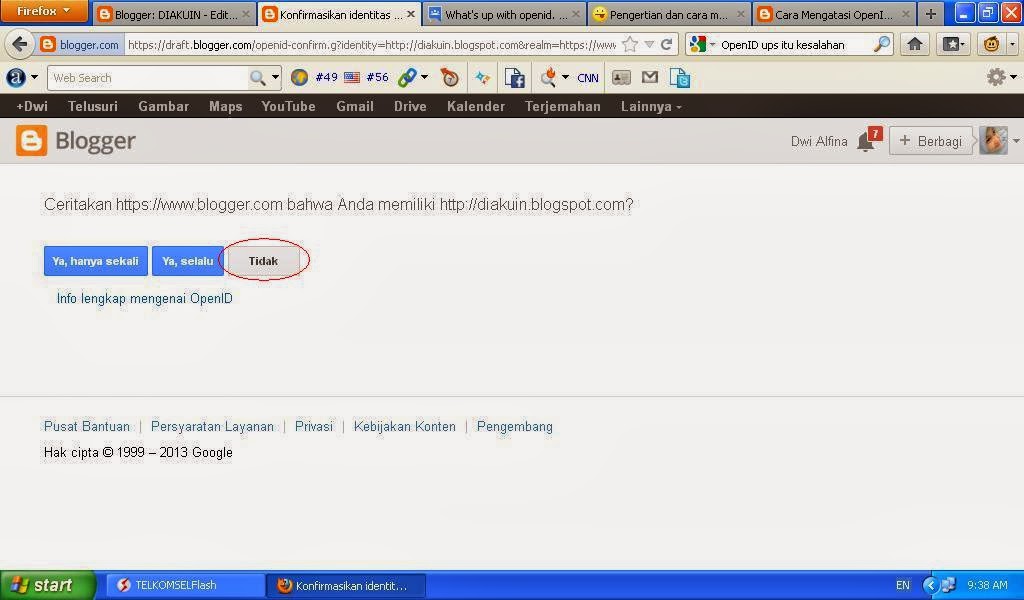
Oh iya diawal anda akan dilarikan ke laman baru, berikut gambarnya

Cara Mengatasi Kredensial OpenID Anda Tidak Dapat Diverifikasi
 
Klik Tidak, dan selanjutnya anda akan menikmati OpenID tanpa Gangguan ;) InsyaAllah
 
dari berbagai sumber, namun telah saya modifikasi ulang. semoga berhasil ;)

Friday, December 13, 2013

78

Pilih Blogspot atau WordPress?

Perbedaan Antara Wordpress Dengan Blogspot

Perbedaan Blogspot dengan WordPress 

Blogspot memiliki satu kelebihan yang dimana ia mempunyai support untuk pemasangan iklan Adsense namun tidak dengan wordpress yang perlu melakukan beberapa langkah lebih lanjut dalam pemasangan adsensenya, bahkan blogspot menyediakan sebuah widget khusus untuk menggunakan Adsense. Ini hanya sebagian kecil perbedaan antara wordPress dan Blogspot, hemm mari kita kupas lebih dalam tentang Perbedaan Antara WordPress dengan Blogspot.

WordPress

  1. WordPress dapat mengimport sebuah/banyak postingan yang ada/tertanam blog yang menggunakan engine Blogspot, namun sebaliknya blogspot tidah dapat mengimport postingan yang ada pada WordPress.
  2. Secara khusus jika anda membuat blog dengan selfhost maka Kamu akan mendapatkan bahwa software WordPress telah tersedia dan siap di install di cpanel Kamu. Sedangkan blogspot tidak tersedia disana.
  3. WordPress menyediakan plugin-plugin yang memudahkan penggunanya untuk mengoptimalisasikan blog wordpress yang dimilikinya.
  4. Halaman dasbor wordpress lebih easy eye cacth dibanding dengan blogspot.

Blogspot

  1. Untuk custom domain atau domain berbayar, Blogspot pasti lebih unggul dari segi biaya, karena tanpa harus membeli paket hosting, pengguna Blogspot dapat melakukan custom domain dengan tetap menggunakan Blogspot sebagai media servernya(amazing kan^^). Sedangkan WordPress, kita wajib membeli paket hosting + domain.
  2. Fitur di blogspot lebih user friendly, contohnya seperti fitur edit theme yang berfungsi untuk memudahkan user untuk mengedit template dari web blogspot tersebut.
  3. Blogspot memberikan full access untuk penggunaannya meskipun Kamu menggunakannya secara cuma-cuma atau geratis, sedangkan wordpress harus bayar terlebih dahulu untuk mendapatkan itu semua.
  4. Blogspot lebih cocok bagi pemula yang ingin membuat blog secara gratis namun ingin memiliki kuasa penuh atas blognya dan juga ingin mencoba bermain adsense.

Sejarah Singkat Blogspot dan WordPress

Di Postingan sebelumnya aku udah membahas Sejarah Singkat Blogger, kurang adil rasanya jika aku melewatkan sejarah sang rival yaitu WordPress :) hehee
Sejarah WordPress dimulai saat Matt Mullenweg yang merupakan pengguna aktif dari b2 mengetahui bahwa proses pengembangan b2 dihentikan oleh pemrogramnya (programmer) yang bernama Michel Valdrighi, Matt Mullenweg merasa sayang dan mulai melanjutkan pengembangan b2.

WordPress muncul pertama kali di tahun 2003 hasil kerja keras Matt Mullenweg dengan Mike Little. Yang membuat WordPress makin terkenal, selain karena banyaknya fitur dan tampilan yang menarik, adalah juga karena dukungan komunitas terhadap perangkat lunak sumber terbuka untuk blog.

Nah sobat sendiri pilih blogspot atau wordpress? Trus alasannya apa? Kalo aku milih blog karena lebih simpel dan yang pasti GRATISAN :D hehee itu menurut aku yaaa, bukan menurut mamaku :D

sumber : wikipedia, blogspot, WordPress, google dan berbagai sumber lainnya.


[+] Bagikan Artikel Ini Jika Bermanfaat :)
[- ] Maaf Jika Ada Penulisan Kata Yang Keliru.

Thursday, December 12, 2013

64

Sejarah Blogger

Sejarah Blogger

Sejarah Blogger - Blogger adalah sebuah layanan publikasi blog yang dibuat oleh Pyra Labs dan diakusisi oleh Google pada tahun 2003. Secara umum, blog yang dihost oleh Google berada di bawah subdomain blogspot.com. Blogger memperbolehkan penggunanya untuk mempublikasikan blognya di server lain, melalui FTP hingga 1 Mei 2010. Setelah tanggal tersebut, semua blog harus disimpan di server Google, meskipun pengguna dapat menggunakan alamat situsnya sendiri dengan fitur Custom URL.

Sejarah Singkat 

Pada 23 Agustus 1999, Blogger diluncurkan oleh Pyra Labs. Sebagai salah satu perangkat publikasi blog pertama di dunia, Blogger berperan dalam mempopulerkan format blog di dunia. Pada Februari 2003, Pyra Labs diakusisi oleh Google, membuat sejumlah fitur premium Blogger yang sebelumnya dikomersialkan Pyra Labs menjadi layanan yang sepenuhnya gratis. Pada Oktober 2004, salah satu pendiri Pyra Labs, Evan Williams, mengundurkan diri dari Google.

Pada tahun 2004, Google membeli Picasa, dan mengintegrasikannya dengan Blogger sehingga pengguna Picasa dapat mempublikasikan koleksi foto miliknya ke situs blognya.

Pada 9 Mei 2004, Blogger memperkenalkan beberapa perubahan besar pada sistem publikasi blognya, menambahkan fitur seperti template yang memenuhi standar web, halaman arsip individual untuk masing-masing posting dan komentar, serta fitur posting melalui email.

Pada 14 Agustus 2006, Blogger meluncurkan versi terbarunya dalam tahap beta, yang diberi nama kode "Invader". Versi terbaru ini memigrasikan pengguna Blogger ke server milik Google dan menambahkan beberapa fitur baru. Pada Desember 2006, versi baru ini keluar dari tahap beta. Mei 2007, Blogger selesai memigrasikan semua data penggunanya ke server Google.

***

On August 23, 1999 , Blogger was launched by Pyra Labs . As one of the world's first blog publication , was instrumental in popularizing the format of Blogger blogs in the world . In February 2003 , Pyra Labs was acquired by Google , made ​​a number of premium features that were previously commercialized Blogger Pyra Labs into a service that is completely free . In October 2004 , co-founder of Pyra Labs , Evan Williams , resigned from Google .In 2004 , Google bought Picasa , Blogger and integrate with Picasa so that users can publish a collection of his photos to his blog site .On May 9, 2004 , Blogger introduced some major changes to the blog publishing system , adding features such as template that meets web standards , individual archive pages for each post and comments , as well as feature posts by email .On August 14, 2006 , Blogger launched its latest version in beta , codenamed " Invader " . This latest version of Blogger users migrate to Google's servers and adds some new features . In December 2006 , the new version is out of beta stage . May 2007 , Blogger finish migrate all user data to Google's servers .

source : wikipedia indonesia , google, dan berbagai sumber lainnya